




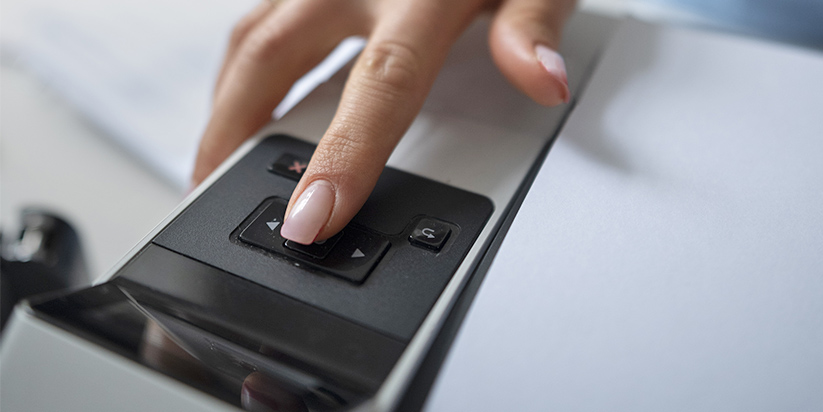
Оптималните настройки на принтера могат значително да подобрят качеството на печат и едновременно да намалят разхода на мастило или тонер. Вместо да разчитате само на хардуера, правилната конфигурация на софтуерните параметри позволява по-добър контрол върху скоростта, резолюцията и консумацията на консумативи.
В тази статия разглеждаме конкретните настройки в самото устройство, които влияят директно върху качеството и икономичността на печата.
Настройки за качество на печатa
Качеството зависи основно от резолюцията и режима на печат, които избирате за конкретната задача.
Регулиране на резолюцията (DPI)
DPI показва броя точки на инч. По-високата стойност означава повече детайл, но и по-голям разход на мастило или тонер. Според техническите ръководства на HP и Canon стандартните текстови документи са напълно четливи при 300-600 dpi, докато за снимки се препоръчват по-високи стойности.
За ежедневни документи използвайте:
-
300 dpi – достатъчно за вътрешна кореспонденция;
-
600 dpi – стандарт за официални документи;
-
висока резолюция – само при изображения и графики.
Така се избягва излишно натоварване на устройството.
Избор на правилен режим на печат
Повечето драйвери предлагат няколко режима:
-
Draft – по-ниска плътност и по-бърз печат;
-
Standard – балансирано качество;
-
High или Photo – максимална детайлност.
Използването на „Draft“ за чернови намалява разхода на мастило и ускорява процеса, без да влияе на четливостта на текста.
Настройки за намаляване на разходите
Разходите могат да бъдат оптимизирани директно чрез настройките в драйвера на принтера.
Активиране на печат в сива скала
Когато документът не изисква цвят, активирайте „Grayscale“. Това ограничава използването на цветните касети и намалява разхода на мастило. Производителите препоръчват този режим за текстови файлове, отчети и вътрешни документи.
Двустранен печат (Duplex)
Ако устройството поддържа автоматичен двустранен печат, активирайте го като стандартна настройка. Това намалява разхода на хартия и подобрява ефективността в офис среда.
Контрол на плътността на тонера
Лазерните принтери често имат опция „Toner Save“. Тя намалява количеството нанесен прах, което е подходящо за чернови и вътрешни справки. При официални документи може да се върнете към стандартната плътност.
Прилагането на тези настройки в комбинация позволява осезаемо намаляване на разходите за печат без компромис в четливостта и професионалния вид на документите.
Калибриране и цветови настройки
Неточното цветопредаване често се дължи на липса на калибриране.
За по-добър резултат:
-
използвайте автоматичната функция за калибриране от менюто на устройството;
-
задайте правилния тип хартия – Plain, Matte или Glossy;
-
проверете цветния профил в драйвера.
Правилната настройка намалява повторното отпечатване поради некачествен резултат.
Поддръжка чрез вградени функции
Съвременните принтери разполагат със софтуерни инструменти за самодиагностика.
Използвайте:
-
Head Cleaning при струйни устройства – само при наличие на прекъсвания;
-
Alignment на печатащата глава – за прецизно подравняване;
-
тестова страница за проверка на качеството.
Редовната проверка предотвратява дефекти и излишно разхищение на консумативи.
Обобщение на най-важните настройки
Оптималната конфигурация включва комбинация от:
-
подходящ DPI според типа документ – балансира качеството и разхода на мастило или тонер;
-
режим Draft за чернови – ускорява печата и намалява плътността на нанасяне;
-
активирана сива скала при липса на цветна нужда – ограничава използването на цветни касети;
-
двустранен печат – намалява разхода на хартия и оптимизира ресурсите;
-
периодично калибриране – гарантира точност на цветовете и предотвратява повторно отпечатване.
Правилното използване на тези функции позволява постигане на баланс между качество и икономичност без компромис в надеждността на устройството.
Научете в статията ни за още допълнителни съвети, с които ще намалите разходите за печат в офиса.
FAQ – Често задавани въпроси
-
Кога е подходящо да използвам максимална резолюция?
Само при печат на снимки, маркетингови материали или документи с детайлна графика.
-
Намалява ли режимът „Toner Save“ живота на принтера?
Не, той просто редуцира плътността на печата и не вреди на механиката.
-
Трябва ли да променям настройките при всяка задача?
Препоръчително е да използвате различни профили според типа документ.
-
Калибрирането изразходва ли консуматив?
Да, минимално количество мастило или тонер се използва по време на процеса.
-
По-добре ли е да оставя настройките на автоматичен режим?
Автоматичният режим е удобен, но ръчната настройка често води до по-добра икономия.