




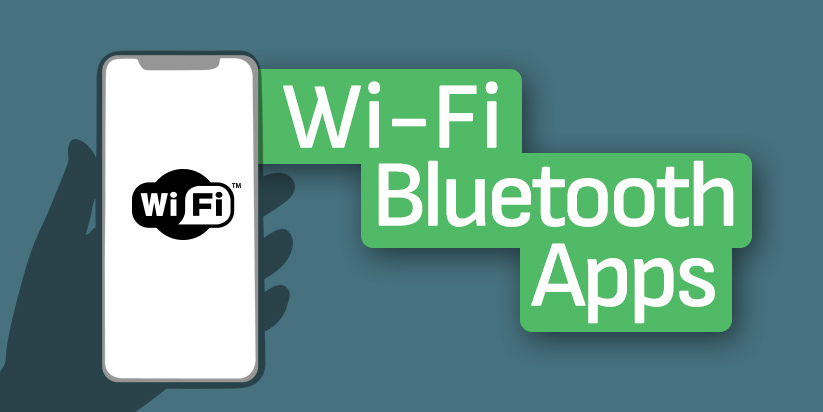
Печатът от телефон вече е лесен и в повечето случаи не изисква драйвери или сложни настройки. Достатъчно е телефонът и принтерът да са свързани по подходящия начин – най-често към една и съща Wi-Fi мрежа. В зависимост от устройството можете да използвате AirPrint при iPhone, вградената услуга за печат при Android, Bluetooth или приложението на производителя.
По-долу ще разгледаме кога кой вариант е най-подходящ и как да го настроите.
Кои са основните начини за печат от телефон?
Изборът на метод зависи от операционната система на телефона и от възможностите на принтера. Ето кратко сравнение на най-често използваните технологии:
|
Метод |
За кого е подходящ |
Изисква ли приложение |
|
AirPrint |
iPhone и iPad с принтер в същата Wi-Fi мрежа |
Не |
|
Default Print Service / Mopria |
Android устройства със сертифициран принтер |
Не (Mopria – по избор) |
|
Bluetooth |
Преносими фото и етикетни принтери |
Да, приложение на марката |
|
Приложение на производителя |
Всички телефони, разширени функции |
Да |
|
Wi-Fi Direct |
Печат без рутер и домашна мрежа |
Обикновено не |
За ежедневен печат у дома или в офиса най-удобният избор остава принтер с Wi-Fi връзка. Bluetooth се използва основно при компактни мобилни принтери, предназначени за снимки, етикети и разписки.
Как да печатате от iPhone чрез AirPrint?
AirPrint е вградена функция на Apple, която позволява да отпечатате снимки, документи, PDF файлове и имейли без инсталиране на драйвери [1]. Нужно е единствено телефонът и принтерът да бъдат свързани към една и съща Wi-Fi мрежа.
За да отпечатате документ, изпълнете следните стъпки:
-
Проверете дали принтерът поддържа AirPrint
Информацията ще откриете в характеристиките на модела или на сайта на производителя. Повечето съвременни мрежови принтери поддържат тази технология.
-
Уверете се, че и двете устройства използват една и съща Wi-Fi мрежа
Ако телефонът и принтерът са свързани към различни мрежи, няма да могат да се открият.
-
Отворете файла, който искате да отпечатате
AirPrint работи със снимки, PDF документи, уеб страници, имейли и много други файлове.
-
Изберете „Share“, след което „Print“
Опцията за печат се намира в менюто за споделяне. Ако липсва, е възможно конкретното приложение да не поддържа печат [1].
-
Изберете принтера и потвърдете
Можете да зададете броя копия, диапазона на страниците или двустранен печат, ако устройството го поддържа.
След изпращането на документа неговият статус може да се следи през Print Center. Добре е да знаете и още нещо – Apple не поддържа печат към стандартни принтери през Bluetooth. AirPrint работи единствено през мрежова връзка [1].
Как да печатате от Android?
При Android печатът също е вграден в операционната система. Повечето устройства с Android 8 или по-нова версия използват Default Print Service, която автоматично открива съвместимите принтери в мрежата. Ако моделът е сертифициран по стандарта Mopria, обикновено няма нужда от допълнителни приложения [2].
Печат чрез Default Print Service
За повечето потребители това е най-бързият и удобен начин. За целта:
-
Свържете телефона и принтера към една и съща Wi-Fi мрежа
Това е най-честото условие, за да могат устройствата да се открият автоматично.
-
Отворете документа или снимката
Опцията Print обикновено се намира в менюто с трите точки или в менюто Share.
-
Изберете желания принтер
Android ще покаже всички открити устройства. Ако не виждате вашия принтер, изберете All printers, за да стартирате ново търсене.
-
Настройте параметрите
Можете да изберете цветен или черно-бял печат, размер на хартията, ориентация и брой копия, след което да изпратите документа.
В случай че използваното приложение няма бутон за печат, можете да изпратите файла чрез функцията Share, която също позволява достъп до услугата за печат.
Кога има смисъл да използвате Mopria Print Service?
Default Print Service осигурява основните функции, но пълният набор от възможности се отключва с безплатното приложение Mopria Print Service от Google Play [2]. То добавя разширени настройки като избор на тава и тип хартия, защитен печат с PIN код и опции за офис среда – функции, полезни най-вече при споделени служебни принтери.
За домашна употреба вграденото решение обикновено е напълно достатъчно.
Кога е подходящ печатът през Bluetooth?
Bluetooth и Wi-Fi често се бъркат, но всъщност имат различно предназначение.
Докато повечето домашни и офис принтери работят през Wi-Fi, Bluetooth се използва основно при компактни преносими устройства. Причината е, че тази връзка има по-малък обхват и по-ниска скорост на пренос, което я прави неподходяща за големи документи.
Най-често Bluetooth се използва при:
-
джобни фото принтери като HP Sprocket, Polaroid Hi-Print и Fujifilm Instax Mini Link;
-
мобилни принтери за етикети и разписки;
-
отпечатване на снимки, бележки и малки етикети.
При тези устройства печатът почти винаги се извършва през приложението на производителя. Самото сдвояване чрез Bluetooth не е достатъчно, за да изпратите документ.
Имайте предвид и още нещо – някои преносими модели използват Wi-Fi Direct, въпреки че често се рекламират като Bluetooth принтери. Затова винаги проверявайте техническите характеристики преди покупка.
Мобилни приложения на производителите
Освен вградените функции за печат, повечето производители предлагат и собствени безплатни приложения за Android и iPhone. Те са полезни, ако искате повече възможности от обикновения печат, като сканиране с телефона, следене на нивото на мастилото или управление на принтера от разстояние.
Най-популярните приложения са:
-
HP Smart – позволява печат, сканиране, настройка на нов принтер и следене на консумативите;
-
Canon PRINT – подходящо за печат на снимки и документи, както и за сканиране и работа с облачни услуги;
-
Epson Smart Panel – предлага управление на устройството, диагностика и настройки директно от телефона;
-
Brother Mobile Connect – позволява печат, сканиране и проверка на състоянието на принтера в реално време.
Приложенията на производителите са и решението при по-стари принтери, които не поддържат AirPrint или Mopria – в много случаи те успяват да комуникират с устройството там, където системният печат не открива принтера.
Wi-Fi Direct – печат без домашна мрежа
Wi-Fi Direct е удобно решение, ако нямате достъп до рутер или не искате да свързвате принтера към домашната мрежа.
При този режим принтерът създава собствена Wi-Fi мрежа, към която телефонът се свързва директно. Така можете да отпечатвате документи, без да е необходим интернет или обща локална мрежа.
Трябва да сте наясно, че докато телефонът е свързан към Wi-Fi Direct мрежата на принтера, обикновено няма достъп до интернет. След като приключите с печата, е необходимо отново да се свържете към обичайната Wi-Fi мрежа [2].
Тази функция е удобна при презентации, служебни срещи или когато гости трябва бързо да отпечатат документ, без да получават паролата за домашната мрежа.
Какво да направите, ако телефонът не открива принтера?
В повечето случаи проблемът не е в самия принтер, а в начина, по който устройствата са свързани.
Преди да търсите по-сложни решения, проверете следното:
-
Уверете се, че телефонът и принтерът са в една и съща мрежа
Често едното устройство е свързано към основната Wi-Fi мрежа, а другото – към гостната, което пречи да се открият.
-
Рестартирайте устройствата
Изключете и включете принтера, а при нужда рестартирайте и рутера. Това често решава временни проблеми с връзката.
-
Проверете състоянието на принтера
Уверете се, че има хартия и мастило и че не е показано съобщение за грешка на дисплея [3].
-
Почистете кеша на Print Spooler при Android
Ако използвате Android и принтерът продължава да не се появява, изчистването на кеша на системната услуга Print Spooler често решава проблема [3].
В случай че нито една от тези стъпки не помогне, можете да добавите принтера ръчно чрез неговия IP адрес, ако моделът поддържа такава възможност.
Печатът от телефон вече е напълно равностойна алтернатива на работата през компютър. Независимо дали използвате AirPrint, вградената услуга за печат на Android, приложение на производителя, или Wi-Fi Direct, настройката обикновено отнема само няколко минути.
Ако тепърва избирате нов принтер, обърнете внимание дали поддържа съвременните стандарти за мобилен печат. Така ще можете да отпечатвате документи и снимки директно от телефона си, без допълнителни настройки или драйвери.
Често задавани въпроси
Може ли да се печата от телефон без Wi-Fi?
Да. Ако принтерът поддържа Wi-Fi Direct, телефонът може да се свърже директно с него, без да е необходим рутер. При някои преносими модели е възможен и печат чрез Bluetooth, а определени устройства позволяват свързване с USB OTG кабел.
Може ли да се печата директно от приложения като Viber, WhatsApp или Gmail?
Да, ако приложението поддържа функция за печат. Обикновено тя се намира в менюто „Споделяне“ или „Още“. Ако липсва, можете първо да запазите файла като PDF или изображение и след това да го отпечатате чрез приложението Files, Photos или друго приложение с поддръжка на печат.
Защо снимката се отпечатва с различни цветове от екрана?
Екранът на телефона показва цветовете в RGB режим, а всички принтери печатат в CMYK – затова леки разлики в тоновете са нормални, особено при компактните фото принтери с ZINK технология. За най-точен резултат използвайте качествена фотохартия и оригинални консумативи.
Източници
[1] Apple Support. Use AirPrint to print from your iPhone or iPad. https://support.apple.com/en-us/109349
[2] Mopria Alliance. Print From Android. https://mopria.org/print-from-android
[3] HP Support. HP printers – Print with Mopria Print Service (Android). https://support.hp.com/us-en/document/c04491981