




Правилното почистване на принтера започва с две прости правила: първо изключвате устройството, след това чистите „отвън навътре“ и чак накрая правите почистване на печатащата система през вградените функции. Така намалявате риска от повреди, подобрявате качеството на печат и избягвате ненужно хабене на мастило или тонер.
Какво ви трябва за почистването?
За да не импровизирате в процеса, пригответе следното:
-
микрофибърна кърпа и мека, безвласинна кърпа;
-
памучни тампони (за труднодостъпни места);
-
чиста вода (за леко навлажняване);
-
ръкавици за еднократна употреба (полезни при тонер);
-
прахосмукачка с четка за фино почистване (по желание, само за зоната около принтера, не вътре в механиката).
След като имате всичко под ръка, преминете към реалните стъпки.
Какво да направите преди да започнете?
Преди да хванете кърпата, отделете 3 минути за подготовка, за да работите безопасно и без изненади:
-
Изключване и обезопасяване
Изключете принтера от бутона, след това извадете захранващия кабел от контакта. При лазерен принтер оставете устройството да се охлади поне 10 минути, защото вътре има нагряващи елементи. След тази стъпка рискът от токов удар и изгаряне е минимален. -
Подгответе работно място
Поставете принтера върху стабилна повърхност и сложете листове хартия/хартиена подложка около него. Така ще уловите прах, мастило или тонер. -
Изберете подходящи материали
Най-често са достатъчни микрофибърна кърпа и леко навлажнена кърпа (само с вода). При лазерни принтери избягвайте препарати с амоняк, алкохол, спрейове и всякакви запалими вещества, защото производителите изрично предупреждават да не се използват.
След като сте подготвени, самото почистване става по-бързо и контролирано.
Почистване отвън - корпус, тави и контролен панел
Започнете с външните части, защото така няма да вкарате прах навътре по време на работа:
-
Корпус и капаци
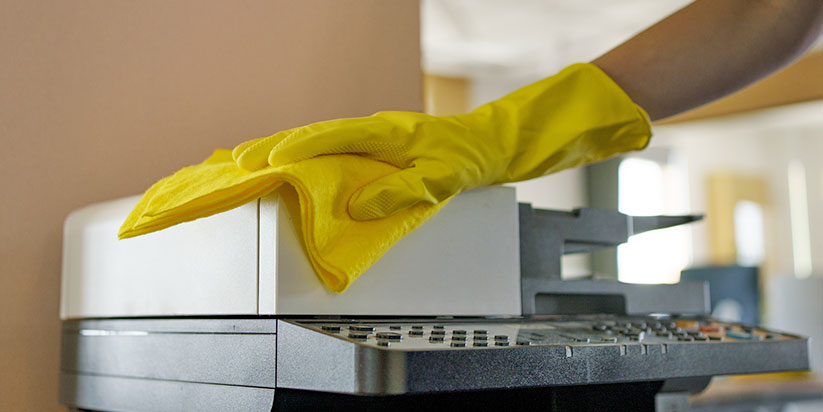
Избършете корпуса с леко навлажнена микрофибърна кърпа, след това подсушете. Не допускайте да влиза вода в отворите и фугите. След това принтерът вече е „чист за работа“ и няма да разнася прах към вътрешността. -
Контролен панел и дисплей
Използвайте суха микрофибърна кърпа. Ако има упорити следи, навлажнете минимално и веднага подсушете. Това пази бутоните и дисплея от повреди и замъгляване. -
Входна и изходна тава за хартия
Извадете тавата (ако моделът позволява), избършете праха и остатъците от хартия. Така намалявате вероятността от замърсяване на ролките и засечки.
Това е лесна, но важна стъпка за по-надеждна работа и по-малко проблеми при печат.
Почистване на ролките за хартия и зоната за подаване
Тази част често решава проблеми като „дърпане по няколко листа“, „кривене на хартията“ или „засичане“:
-
Достъп до ролките
Отворете капака според конструкцията. Ако не сте сигурни откъде се стига до тях, проверете упътването на модела (всеки производител има различна схема). -
Почистване на ролките
Завъртете ролката с ръка (ако се върти свободно) и избършете с леко навлажнена кърпа, без да натискате силно. Оставете да изсъхне напълно преди да включите принтера. След почистването ролките възстановяват сцеплението си и подаването става по-стабилно. -
Премахване на остатъци от хартия и прах
Проверете за скъсани парченца хартия по пътя на листа и ги извадете внимателно. Това е една от най-ефективните профилактики срещу засечки.
С тази проста профилактика принтерът работи по-надеждно и удължавате живота на механичните му части.
Как да почистите печатащата система при мастиленоструен принтер?
Тук ключът е да започнете със софтуерната диагностика, вместо веднага да правите „дълбоко чистене“, защото всяко почистване изразходва мастило.
Стъпка 1: Проверка с Nozzle Check
Първо пуснете тест за дюзите (Nozzle Check) от драйвера/приложението на принтера. Това пести мастило и показва дали изобщо има запушване.
След теста ще знаете дали проблемът е реално в дюзите или е другаде.
Стъпка 2: Стандартно почистване на главата (Head/Printhead Cleaning)
Ако тестът показва прекъсвания/липсващи линии, пуснете стандартно почистване от менюто Maintenance/Tools. При Epson по време на цикъла индикаторите мигат и не трябва да печатате. При Canon процедурата се стартира от Maintenance таба в драйвера (Cleaning). При HP има поетапно почистване и се препоръчва да преминавате към следващ етап само ако качеството не се подобрява.
След стандартно почистване направете нов Nozzle Check, за да потвърдите резултата.
Стъпка 3: Дълбоко почистване само при нужда
Ако стандартното почистване не помогне, използвайте Deep Cleaning (при Canon) само при необходимост, защото изразходва повече мастило.
След тази стъпка обикновено се възстановяват „липсващи цветове“ и блед печат, но не е практика за честа профилактика.
Стъпка 4: Ръчно почистване на сменяема глава - само ако моделът го позволява
Някои модели имат сваляема печатаща глава. HP показва отделни инструкции/насоки за ръчно почистване на сменяема глава (при определени ситуации и модели).
След ръчно почистване върнете главата правилно и направете тестов печат, за да се уверите, че всичко работи нормално.
Как да почистите лазерен принтер: тонер, барабан и corona wire
Лазерните принтери имат различни консумативи и тук най-честият „виновник“ за линии/петна е барабанният модул и коронният проводник (corona wire).
Стъпка 1: Охлаждане и безопасност
Преди отваряне оставете принтера да се охлади поне 10 минути. Не трябва да се използват почистващи материали с амоняк, алкохол, спрейове или запалими вещества.
След охлаждане работата е по-безопасна и рискът от разпрашаване на тонера е по-нисък.
Стъпка 2: Изваждане на барабан и тонер модул
Извадете контейнера с тонер заедно с барабана според инструкциите на вашия модел. Добра практика е да поставите модула върху чиста, равна повърхност с лист хартия отдолу, за да улови евентуално разпиляване.
Така няма да замърсите бюрото и ще работите по-спокойно.
Стъпка 3: Почистване на corona wire
При много Brother модели се почиства чрез плъзгане на зеления плъзгач (tab) няколко пъти наляво-надясно и обратно. Важно е плъзгачът да се върне в „home“ позиция, иначе могат да се появят вертикални линии/ивици.
След правилно изпълнение често изчезват равномерните вертикални дефекти по страницата.
Стъпка 4: Връщане на модулите и тест
Поставете тонера обратно в барабана и върнете целия модул в принтера. Затворете капака и отпечатайте тестова страница.
Това потвърждава, че почистването е дало ефект и че модулите са поставени правилно.
Бърза ориентация: какво се чисти при мастиленоструен и какво при лазерен принтер?
Ако искате да се ориентирате за 30 секунди кое е „типичното“ почистване според технологията, ето кратко сравнение:
| Тип принтер | Най-чести симптоми | Най-ефективни действия | Важно предупреждение |
| Мастиленоструен | липсва цвят, ивици, блед печат | Nozzle Check, стандартно Head Cleaning, Deep Cleaning при нужда | почистването харчи мастило, започвайте с Nozzle Check |
| Лазерен | вертикални линии, петна, сив фон | почистване на corona wire, проверка на барабан/тонер модул | не използвайте амоняк/алкохол/спрейове; оставете да изстине |
След като знаете „къде да гледате“, поддръжката става по-предвидима и по-евтина във времето.
Често срещани грешки при почистване и как да ги избегнете
Някои допускани грешки често съсипват принтера или влошават печата. Ето кои са те:
-
използване на силни препарати, спрейове или запалими вещества - особено рисково при лазерни модели;
-
пускане на Deep Cleaning твърде често, вместо първо Nozzle Check и стандартен цикъл;
-
печат по време на цикъл за почистване (при мастиленоструйни) или прекъсване на процедурата;
-
докосване на чувствителни части/електроди и неправилно връщане на плъзгача на corona wire в начална позиция;
-
включване на принтера преди ролките и вътрешните части да са напълно сухи.
Ако избягвате тези грешки, шансът да решите проблема от първия път е значително по-висок.
Когато почиствате принтера по описания ред, вие решавате най-честите проблеми (ивици, блед печат, засечки) с минимален риск и без излишни разходи. Най-важното е да използвате вградените функции на устройството и да преминавате към „по-силни“ процедури само ако тестовете показват, че е необходимо.
FAQ: практични отговори, когато „нещо не става“
-
Колко често трябва да чистите принтера?
Външно почистване и тави - при видимо натрупване на прах или при промяна на средата. Почистване на печатащата система - само при влошено качество на печат, а не по график, защото изразходва мастило или тонер.
-
Нормално ли е почистването на главата да харчи мастило?
Да. Процедурите за почистване използват мастило, като по-дълбоките режими консумират повече и трябва да се прилагат само при необходимост.
-
Ако след 2-3 почиствания качеството не се подобри, какво да направите?
Спрете повторенията и направете проверка. Често причината е засъхнало мастило, неправилно поставена касета или износен консуматив, а не нужда от още почистване.
-
Може ли да чистите с домашен спирт или универсален спрей?
Не се препоръчва. При лазерни принтери такива препарати могат да повредят компонентите, а при мастиленоструйни е най-безопасно да използвате само методите, описани от производителя.