




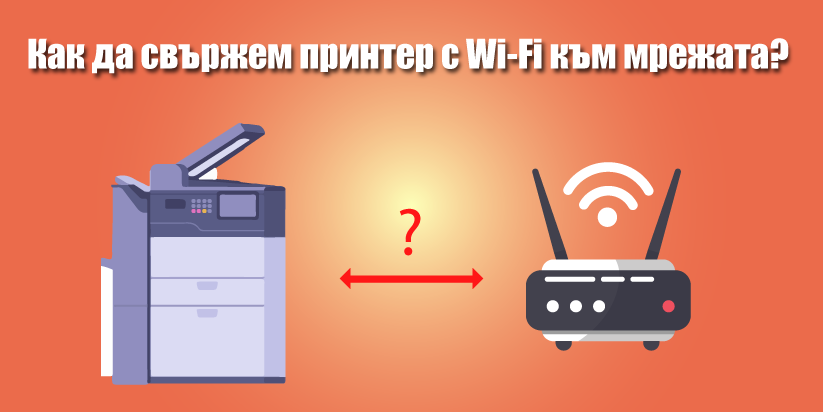
Свързването на принтер към безжична мрежа е удобен и модерен начин да използвате устройството от всяко място във вашия дом или офис. Благодарение на тази функция може да печатате от лаптоп, телефон или таблет, без нужда от кабели. Процесът не е сложен, но изисква да следвате няколко важни стъпки, за да осигурите стабилна и сигурна връзка с вашия рутер.
В следващите редове ще намерите подробно ръководство, което ще ви помогне да настроите принтера си правилно и да го свържете успешно към вашата Wi-Fi мрежа.
Подготовка на принтера преди свързване
Преди да започнете със свързването, е важно да се уверите, че принтерът е готов за работа. Това включва няколко лесни, но съществени действия:
-
уверете се, че принтерът е включен и е готов за работа. Проверете дали има хартия в тавата и достатъчно мастило или тонер;
-
проверете дали вашият модел поддържа Wi-Fi функция. Обикновено това е обозначено с бутон с икона на антена или надпис Wireless;
-
поставете принтера в близост до рутера (на разстояние до 3–4 метра), за да осигурите силен сигнал при първоначалните настройки.
След като проверите тези основни условия, вече сте готови да преминете към следващия етап – настройките на самата безжична връзка.
Проверка на безжичната мрежа
Преди да започнете свързването, е добре да се уверите, че вашата интернет мрежа е стабилна и че разполагате с нужната информация. Без тази подготовка процесът може да бъде затруднен.
Вижте дали рутeрът работи правилно и предоставя достъп до интернет. Намерете предварително името на вашата мрежа (SSID) и паролата, с която се свързвате. След това проверете дали няма активирани ограничения за нови устройства в настройките на рутера (напр. MAC филтриране).
След като сте се уверили, че мрежата е достъпна и стабилна, може спокойно да продължите със свързването на принтера към Wi-Fi.
Настройка на Wi-Fi връзката на принтера
Тук идва основната част – самото свързване на принтера с мрежата. Въпреки че менютата на различните марки могат да изглеждат различно, стъпките за свързване са почти идентични при всички модели. Ето универсални стъпки, които можете да следвате:
-
Отворете менюто за мрежови настройки от дисплея на принтера
Потърсете раздел, наречен Network, Wireless или Wi-Fi Setup. -
Изберете опцията за безжична връзка
Обикновено “Wireless Setup Wizard” или “Wi-Fi Setup”. -
Принтерът ще започне да търси налични мрежи
След няколко секунди на екрана ще се появи списък с SSID – това са имената на Wi-Fi мрежите около вас. -
Изберете вашата мрежа и въведете паролата за достъп до нея
Внимавайте при въвеждането – паролите са чувствителни към големи и малки букви. -
Изчакайте устройството да се свърже
Обикновено ще получите потвърждение на дисплея или чрез светлинен индикатор, който ще свети постоянно, когато връзката е успешна. -
(По избор) Отпечатайте страница с мрежова конфигурация
Тя съдържа информация за статуса на връзката, IP адреса и настройките на мрежата.
След приключване на тези стъпки вашият принтер вече трябва да бъде успешно свързан с Wi-Fi мрежата. Следва да го добавите към вашия компютър или мобилно устройство.
Инсталация на драйверите и свързване с компютъра
За да може компютърът ви да разпознае принтера и да комуникира с него през мрежата, е нужно да се извърши правилна инсталация на драйверите.
За целта – изтеглете драйверите от официалния сайт на производителя на вашия принтер. Това гарантира, че ще получите най-новата и сигурна версия. При стартиране на инсталацията изберете опцията “Wireless Connection” или “Connect via Wi-Fi”.
Следвайте инструкциите на екрана, докато инсталацията завърши. След като процесът приключи, направете тестов печат, за да се уверите, че всичко работи правилно.
По този начин осигурявате пълна съвместимост между устройството и вашата операционна система и гарантирате стабилна безжична връзка през мрежата.
Проверка и тест на връзката
След като сте извършили всички настройки и инсталацията е приключила, остава само да проверите дали връзката работи както трябва.
Може да направите това по следния начин:
-
Отворете произволен документ на вашия компютър или мобилно устройство.
-
Изберете опцията “Печат” и проверете дали принтерът се появява в списъка с налични устройства.
-
Направете тестов печат. Ако документът се отпечата успешно, това означава, че връзката с мрежата е стабилна и настройките са правилно конфигурирани.
В случай че срещнете проблеми, проверете дали паролата е въведена коректно, дали принтерът е в обхвата на Wi-Fi сигнала и дали рутерът е свързан към интернет.
След като веднъж установите безжичната връзка, принтерът ви ще бъде напълно интегриран в домашната или офисната интернет среда, готов да работи ефективно и безпроблемно.
Ако искате да си купите принтер с Wi-Fi, то може да посетите страницата ни - https://www.tonerstream.com/bg/printeri-s-wi-fi